네이버 밴드 홈페이지를 알아볼게요. 동호회, 학부모 모임, 스터디처럼 함께 활동하는 사람들과 글과 사진, 일정 등을 공유하는 공간입니다. 컴퓨터에서도 웹브라우저로 이용할 수 있어 긴 공지를 작성하거나 자료를 정리하기 편해요. 홈페이지 바로가기와 로그인, 모임 가입, 게시글·일정 활용 방법을 알아보겠습니다. 기존 이용자는 앱에서 사용하던 계정으로 접속하는 것부터 확인하세요.
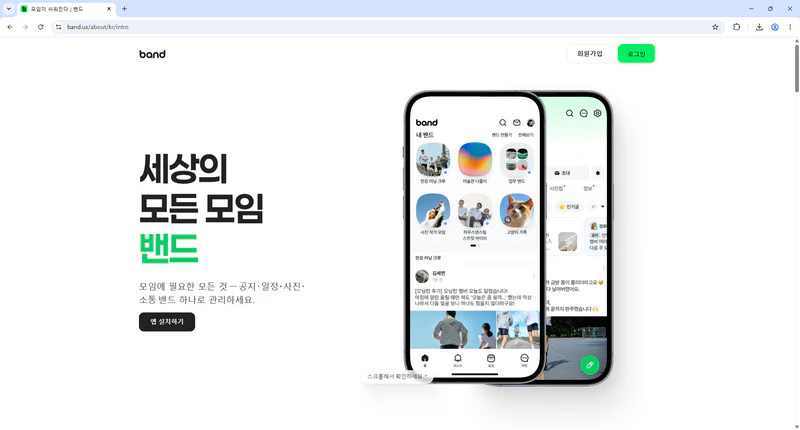
네이버 밴드 홈페이지 바로가기는 어떻게 이용하나요?
브라우저 주소 입력칸에 https://www.band.us/를 입력하거나 아래 링크를 이용하세요. 컴퓨터에서 웹으로 이용할 때는 별도의 PC 프로그램을 설치할 필요가 없어요. 자주 방문한다면 즐겨찾기에 저장해 두면 편합니다.
이번 확인에서는 메인 화면을 직접 불러오지 못했으므로, 아래 이용 방법은 밴드 공식 사용 설명서와 헬프센터 안내를 기준으로 작성했습니다.
밴드는 어떤 모임에 활용할 수 있나요?
밴드는 모임마다 별도의 공간을 만들어 게시글과 댓글, 사진, 채팅을 주고받는 서비스예요. 가족 사진을 모으거나 동창 모임 소식을 알리고, 학부모 공지와 스터디 자료를 공유하는 데 활용할 수 있습니다.
예를 들어 독서 모임이라면 읽을 책과 준비물을 게시글에 적고, 모임 날짜는 일정에 등록하면 돼요. 날짜를 정하기 어려울 때는 투표로 의견을 모을 수 있습니다. 대화와 자료를 용도에 맞게 나누어 남기는 게 좋아요.
| 모임에서 할 일 | 활용할 기능 |
|---|---|
| 공지와 자료 공유 | 게시글·파일 첨부 |
| 활동 사진 정리 | 사진첩·앨범 |
| 약속 날짜 확인 | 일정·캘린더 |
| 멤버 의견 모으기 | 투표·설문 |
| 빠른 대화 | 1:1 채팅·그룹채팅 |
기존에 사용하던 밴드는 어떻게 들어가나요?
홈페이지의 로그인 안내에 따라 기존 밴드 계정에 연결된 로그인 수단을 이용하세요. 밴드 계정에는 휴대폰 번호, 이메일, 네이버 아이디 등이 사용될 수 있습니다. 기존에 어떤 방식으로 접속했는지 먼저 확인하면 좋아요.
로그인했는데 가입한 모임이 보이지 않는다면 다른 계정으로 접속하지 않았는지 살펴보세요. 계정이 기억나지 않을 때는 공식 헬프센터의 ‘내 계정 찾기’ 안내를 확인하세요. 새로 가입하기 전에 기존 계정을 찾아보는 게 좋습니다.
초대받은 모임에 가입하거나 새 밴드를 만들려면 어떻게 하나요?
모임 운영자에게 받은 초대 링크나 QR코드로 해당 밴드를 확인하고 가입 안내를 진행하세요. 가입 조건은 밴드 설정에 따라 달라질 수 있으므로 소개와 규칙을 먼저 읽으세요. 운영자가 알아볼 수 있는 프로필 이름을 사용하는 것도 도움이 됩니다.
직접 모임을 운영한다면 밴드를 만든 뒤 이름, 소개글, 커버 사진과 공개 타입을 설정하세요. 누구에게 모임을 알릴지, 게시글을 어느 범위까지 보여줄지 결정한 뒤 멤버를 초대하면 됩니다.
- 초대받은 밴드가 참여하려던 모임인지 확인하세요.
- 가입 조건과 운영 규칙을 읽으세요.
- 멤버에게 보이는 프로필을 확인하세요.
- 공개 범위를 살펴본 뒤 글과 사진을 올리세요.
게시글과 일정은 어떻게 활용하면 좋나요?
게시글에는 제목과 내용을 적고 필요한 사진이나 파일을 첨부하세요. 공지에는 날짜, 장소, 준비물처럼 모임에 필요한 정보를 함께 담으면 됩니다. 다른 멤버의 의견은 댓글로 주고받고, 반복해서 볼 내용은 공지나 북마크 기능을 활용해 보세요.
약속은 일정으로 등록하고 참석 여부를 확인하면 관리하기 편해요. 사진첩은 행사나 주제별 앨범으로 정리할 수 있습니다. 긴 안내문과 여러 자료를 다룰 때는 컴퓨터의 넓은 화면을 활용해 보세요.
알림이 많거나 이용에 어려움이 생기면 어떻게 하나요?
밴드 공식 안내에서는 받고 싶은 알림을 선택하고 방해금지 시간을 설정하는 방법을 제공합니다. 모임 소식은 확인하되 늦은 시간에는 쉬고 싶다면 알림 설정을 조정하세요. 가입이나 로그인 문제는 밴드 헬프센터에서 확인할 수 있어요.
네이버 밴드 홈페이지에 접속해 참여 중인 모임의 공지와 일정부터 살펴보세요. 필요한 자료는 게시글로, 약속은 일정으로 남기는 작은 습관이 모임 운영을 한결 편하게 만들어 줍니다.