충남교육청 안전보건교육센터 홈페이지에 접속해서 온라인 수업을 들어야 하는데 어디서부터 시작하는지 알고 계시나요? 주소창에 직접 타자를 쳐서 들어가는 방법도 있지만 바로가기를 이용하는 방법, 즐겨찾기 등 방법은 많습니다. 그렇게 편리하게 들어가서 동영상 강의를 재생하여 교육을 받을 수 있게 알려드릴게요.
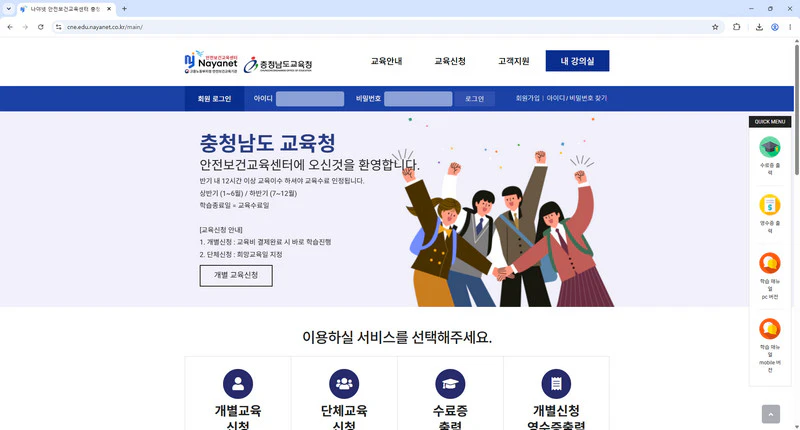
학교나 교육청 소속 기관에서 일하다 보면 매년 꼭 들어야 하는 안전 교육이 있잖아요. 굳이 멀리 있는 강당에 모여서 듣지 않고 편하게 컴퓨터 앞에 앉아서 동영상만 보면 되는데, 막상 인터넷 교실이 너무 넓어서 내가 들어야 할 영상이 어디 숨어있는지 찾기 어려울 때가 있거든요. 자꾸 메뉴를 잘못 눌러서 엉뚱한 화면만 나오면 짜증도 나더라고요. 그래서 오늘은 딴길로 새지 않고 딱 로그인해서 바로 수업을 듣는 길을 알려줄게요.
충남교육청 안전보건교육센터 홈페이지 바로가기 접속 방법
제일 먼저 우리가 교육을 받을 진짜 인터넷 교실로 찾아가야 해요. 네이버나 다음 검색창에 이름을 쳐도 되지만, 컴퓨터 인터넷 창 맨 위에 있는 길쭉한 하얀색 주소창에 영어로 ‘cne.edu.nayanet.co.kr’이라고 한 글자씩 똑똑하게 치고 엔터키를 탁 치는 게 훨씬 빠르고 정확해요. 엔터를 치고 나면 파란색과 하얀색이 섞인 깔끔한 화면이 짠 하고 나타날 거예요. 화면 한가운데에 ‘충청남도교육청’이라는 글씨가 크게 보인다면 제대로 찾아온 거랍니다.
회원가입하고 내 책상(로그인) 만들기
새로운 학교에 전학을 가면 내 이름표를 달고 내 자리를 먼저 찾아야 하잖아요? 여기서도 수업을 들으려면 내 정보를 먼저 등록해 줘야 해요. 화면 오른쪽 맨 위 구석을 쳐다보면 아주 작게 ‘회원가입’이라는 글씨가 숨어있어요. 거기를 마우스로 찰칵 누르세요.
그러면 이용약관에 동의하라는 긴 글과 함께 네모난 빈칸들이 여러 개 나와요. 빈 네모 칸을 마우스로 다 눌러서 브이(V) 자 모양으로 꽉 채워주세요. 그러고 나서 맨 밑에 있는 ‘다음’ 버튼을 누르면 내 이름, 핸드폰 번호, 내가 일하는 학교나 소속 기관 이름을 적는 칸이 주르륵 나와요. 여기 있는 빈칸들을 하나씩 꼼꼼하게 키보드로 적어 넣고, 다 썼으면 맨 밑에 파란색 ‘가입하기’ 버튼을 꾹 누르면 끝나요.
이제 방금 만든 내 아이디와 비밀번호를 로그인 화면 빈칸에 적고 ‘로그인’ 버튼을 누르면 본격적으로 공부할 준비가 끝난 거랍니다. 만약 작년에 만들어둔 비밀번호가 도무지 생각 안 나서 머리가 멍해진다면 당황하지 마세요. 로그인 버튼 바로 밑에 아주 작은 글씨로 ‘비밀번호 찾기’가 숨어있어요. 거기를 누르고 내 핸드폰 번호로 온 숫자 문자를 똑같이 빈칸에 쳐 넣으면, 내가 원하는 새로운 암호로 금방 바꿀 수 있거든요.
충남교육청 안전보건교육센터 동영상 강의 신청하고 듣기
로그인까지 성공했으니 이제 진짜 영상을 봐야겠죠? 화면 맨 위쪽을 쭉 훑어보면 ‘수강신청’이라는 메뉴 탭이 있어요. 거기로 마우스 화살표를 살짝 올려보세요. 그러면 밑으로 글씨들이 길게 쭉 내려오는데, 거기서 내가 들어야 하는 과목 이름을 찾아 마우스로 클릭하세요.
화면이 휙 바뀌면서 내가 고를 수 있는 과목들이 쭉 뜰 거예요. 과목 이름 오른쪽 끝에 있는 파란색 ‘수강신청’ 버튼을 누르세요. 그러면 화면 한가운데에 작은 창이 하나 불쑥 뜨면서 진짜 신청할 건지 한 번 더 물어보는데, ‘확인’을 눌러주면 돼요.
그다음이 진짜 중요해요. 화면 맨 위에서 ‘나의 강의실’이라는 글씨를 찾아서 눌러보세요. 거기가 바로 내가 신청한 책들만 쏙쏙 모아둔 내 책상 같은 곳이거든요. 화면을 보면 방금 신청한 과목 이름 옆에 빨간색 ‘학습하기’라는 버튼이 생겼을 거예요. 그걸 마우스로 누르면 동영상 창이 새로 뜨면서 선생님이 나와서 친절하게 설명을 시작해요. 영상이 하나 끝날 때마다 화면에 있는 ‘다음’ 버튼을 꼭 눌러줘야 끝까지 다 본 걸로 인정되니까 켜두고 그냥 자리를 비우면 안 돼요.
헷갈리는 과정을 한눈에 보는 요약표
방금 길게 설명한 순서를 잊어버리지 않게 표로 깔끔하게 묶어봤어요. 나중에 머릿속이 하얘질 땐 이 표만 봐도 금방 따라 할 수 있을 거예요.
| 순서 | 어떤 메뉴를 누를까? | 그다음에 해야 할 일 |
|---|---|---|
| 1단계 (접속 및 가입) | 주소창에 cne.edu.nayanet.co.kr 치기 | 화면 오른쪽 위 회원가입 버튼 누르기 |
| 2단계 (수업 신청) | 수강신청 메뉴 ➔ 과목 고르기 | 파란색 수강신청 버튼 누르고 확인 누르기 |
| 3단계 (동영상 듣기) | 나의 강의실 메뉴 들어가기 | 빨간색 학습하기 버튼 누르고 영상 보기 |
그리고 영상을 볼 때 꼭 기억해야 할 3가지 주의사항이 있어요.
- 건너뛰기 금지: 동영상을 마우스로 찍어서 뒤로 확 넘기면 본 걸로 인정이 안 되니까 처음부터 끝까지 쭉 봐야 해요.
- 마무리 평가 풀기: 동영상을 다 보고 나면 마지막에 배운 내용을 물어보는 시험을 꼭 쳐야 무사히 통과할 수 있어요.
- 컴퓨터로 보는 게 좋아요: 스마트폰으로도 볼 수는 있지만, 글씨가 작고 가끔 화면이 멈출 때가 있어서 넓은 컴퓨터 화면으로 쾌적하게 보는 게 훨씬 편하거든요.
주소창을 열고 시작해 보세요!
지금까지 복잡해 보이는 충남교육청 안전보건교육센터 홈페이지에서 강의 신청하고 듣는 법을 꼼꼼하게 알아봤어요. 짚어준 순서대로만 천천히 따라가면 하나도 안 어렵죠? 밀린 숙제처럼 계속 미루면 나중에 마음만 급해지니까, 까먹기 전에 지금 당장 인터넷 창을 켜서 내 아이디부터 뚝딱 만들어보는 게 좋아요.